一条工務店の防犯カメラはオプションにしなかった|Ubiquiti G5 Pro×3 + AI 360を自分で選んで導入した1年半の結果
新居の防犯カメラは、一条工務店のオプションを使わず、Ubiquiti(ユビキティ)の機器を自分で選んで導入しました。G5 Proが3台とAI 360が1台、合計4台の構成です。
前回の記事(一条工務店の家のWi-Fiは自分で構築した)では、この防犯カメラを含むネットワーク全体をUbiquitiで組んだ経緯と構成を書きました。今回はその続編として、防犯カメラ部分に絞って、選んだ理由と1年半使った実感を書きます。
この記事でわかること
- 一条オプションのカメラではなくUbiquitiを選んだ理由(画素数の具体的な差)
- G5 Pro×3+AI 360の構成と、かかった費用の実額
- 「毎日4時に猫が通る」まで分かる検知精度と、通知・遠隔通話の実用例
- 将来のカメラ買い替えまで見据えた、壁への取り付け方の工夫
そもそも防犯カメラを付けたかった理由
もともと防犯カメラを検討し始めたきっかけは妻でした。数年前、新居の近くで空き巣被害があったことが気になっていて、「せっかく新しく家を建てるなら、防犯カメラは付けたい」というのが最初の要望でした。
そこから「どうせ付けるなら、ちゃんと役に立つものにしたい」という話になり、一条工務店のオプションと比較検討することになりました。
一条オプションのカメラを選ばなかった理由
我が家が建てたグランドスマートでは、「お住まい検討シート」(標準・オプション仕様の選択に使う資料)に防犯機器のオプションとして、ワイヤレスカメラ(28,500円・税別・概算価格)が載っていました。
見送った最大の理由は解像度です。このカメラの解像度は640×480、画素数にして約31万画素でした。一方、私が選んだUbiquitiのG5 Proは3840×2160の4K、約830万画素。画素数で約27倍の差があります。
防犯カメラの解像度は「何かあったときに顔やナンバーが判別できるか」に直結します。妻の「せっかく付けるなら、いざというときに役に立つものにしたい」という思いを踏まえ、オプションを使わず自分で構築する道を選びました。
なお、これは我が家が建てた当時の検討シートの内容です。オプションのラインナップや価格は時期や商品によって変わる可能性があります。
我が家の構成と費用
カメラ4台の内訳
| 機器 | 台数 | 解像度 | 用途 |
|---|---|---|---|
| UniFi Protect G5 Pro | 3台 | 4K(約830万画素) | 各方角の壁面から建物周囲を監視 |
| UniFi Protect AI 360 | 1台 | 2K・全方位 | 玄関の天井から玄関まわりを監視 |
G5 Proは各方角の外壁に、AI 360は玄関の天井に取り付けています。AI 360は魚眼レンズで真下を中心に360°を見渡せるため、天井付けで玄関まわり全体をカバーするのに向いています。玄関だけ2Kですが、至近距離を映す用途なので実用上は困っていません。
実際にかかった費用
| 項目 | 金額(購入時・税込) |
|---|---|
| G5 Pro ×3台 | 約206,400円(1台あたり約68,800円) |
| AI 360 ×1台 | 55,799円 |
| 録画用HDD(3.5インチ 8TB) | 35,899円 |
| カメラ関連 合計 | 約298,000円 |
一条オプションのカメラ(28,500円)と比べると、1台あたりでも2倍以上、総額では10倍の投資です。高い買い物なので、我が家では家が建つ前にまず1台購入して、映り具合と性能を実際に確認し、問題ないと納得してから残りを揃えました。数万円のカメラを4台いきなり買うのはリスクが大きいので、この「1台試してから」の順番はおすすめです。
これに加えて、録画・管理を担うDream Machine SEが必要です(我が家はネットワーク機器と兼用。詳細は前回の記事を参照)。Dream Machine SEには3.5インチHDDをそのまま装着できるので、上記の8TB HDDを入れて録画用ストレージにしています。
月額費用はゼロです。クラウド型の防犯カメラサービスと違い、録画はすべて自宅のHDDに保存されるため、サブスクリプション費用もカメラ台数分のライセンス費用もかかりません。初期費用は高めですが、長く使うほど差が縮まる構造です。
取り付けの工夫:カメラを直接壁に付けない
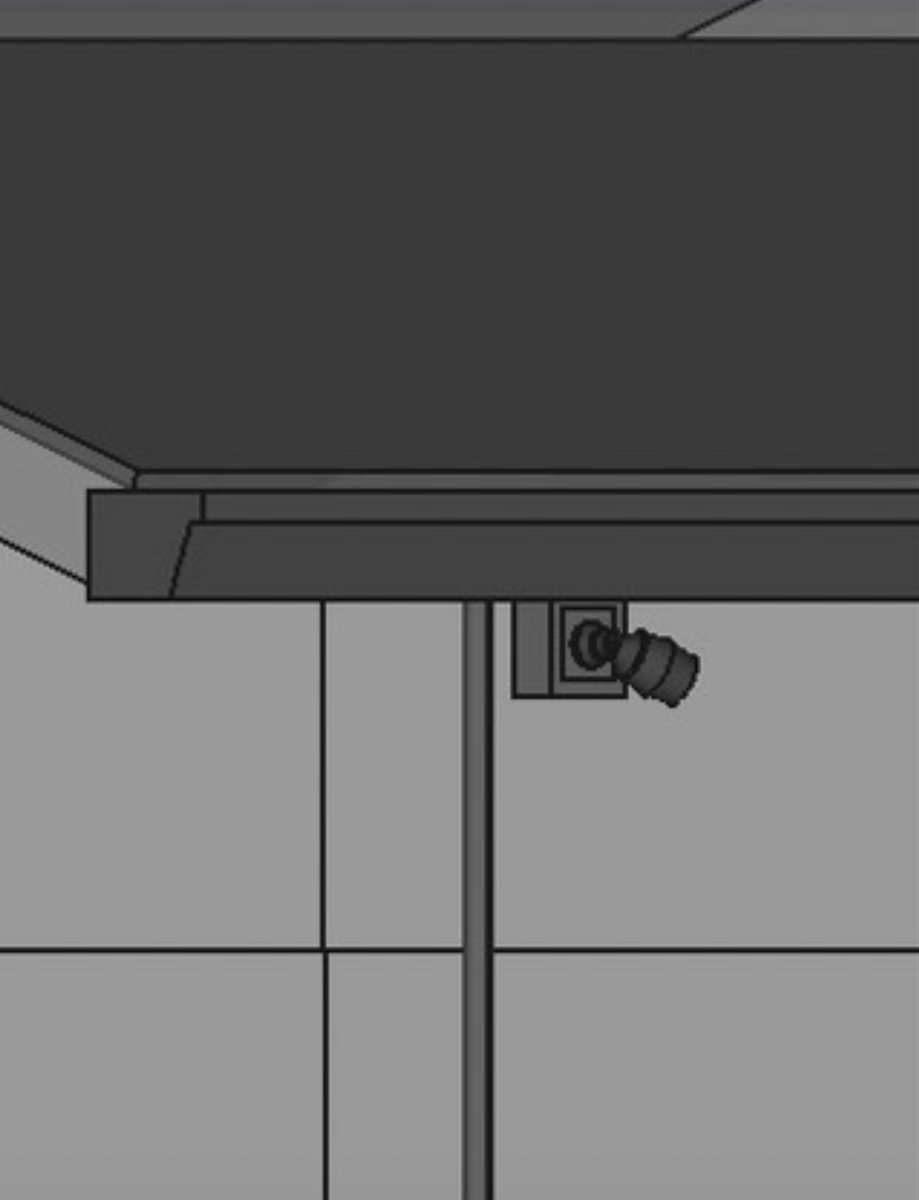
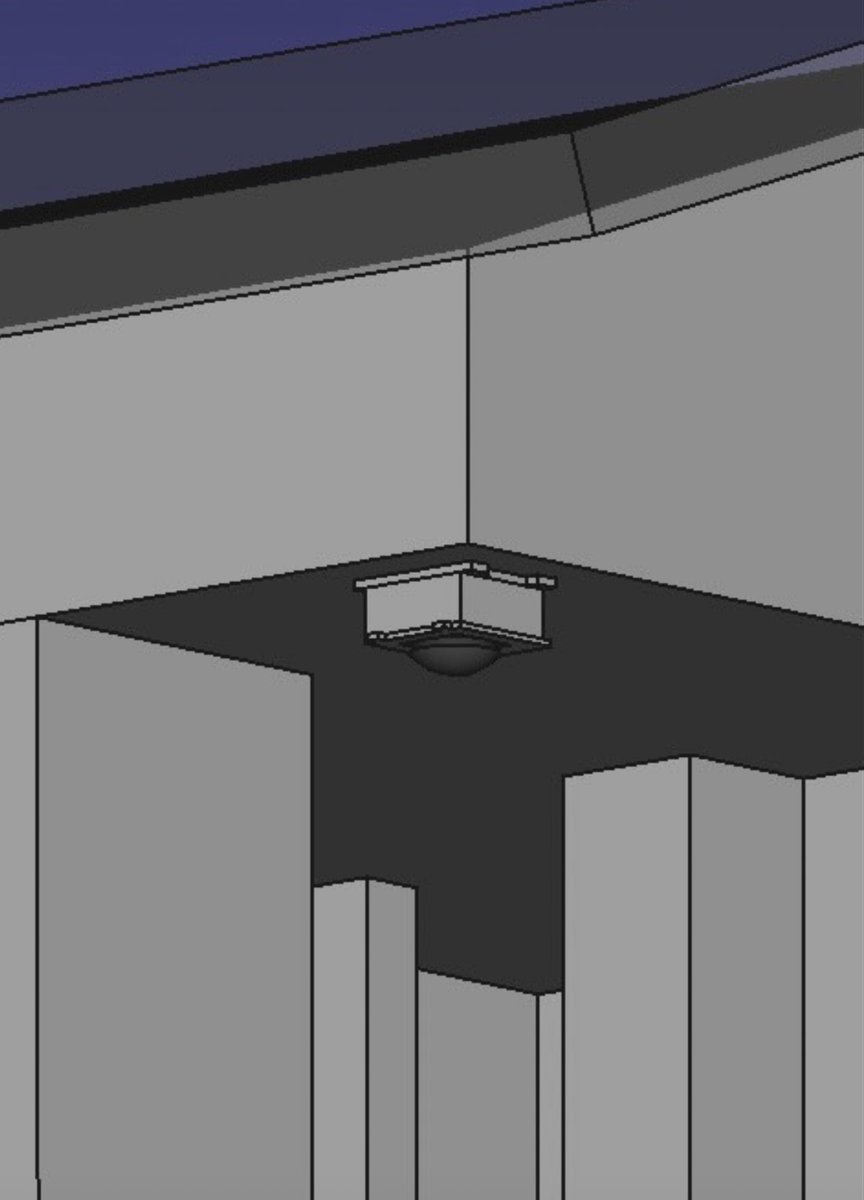
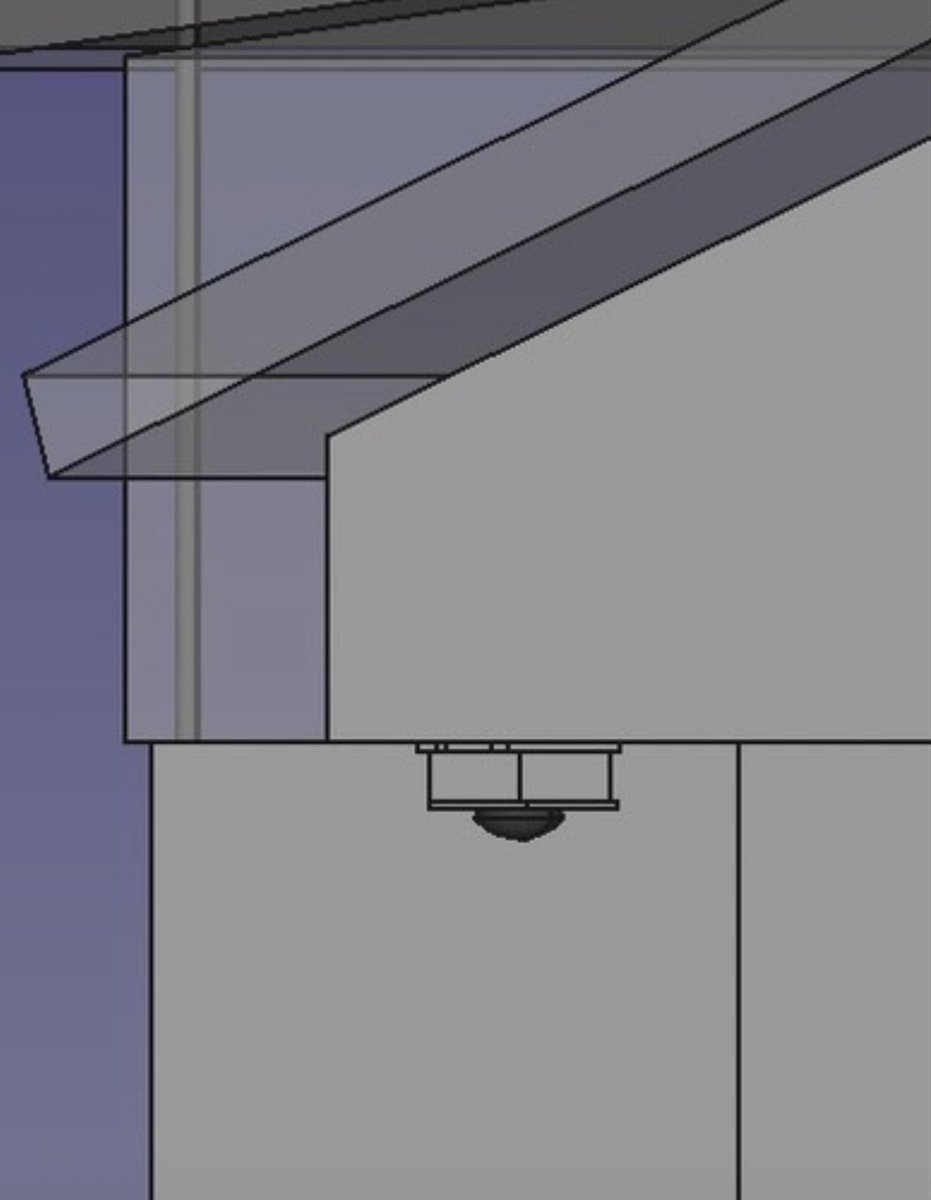
我が家の防犯カメラは4台とも、壁 → 未来工業製のボックス → 防犯カメラという構成で取り付けています。カメラを外壁に直接ネジ止めせず、間に配線用ボックスを噛ませている形です。
理由は、将来のカメラ買い替えへの備えです。防犯カメラは年々性能が上がっていて、数年後には買い替えたくなる可能性が十分あります。そのときカメラの取付部の形状が変わっていても、ボックスの蓋だけを新しいカメラに合わせて交換すれば対応できるようにしました。外壁に開けた穴やビス位置をやり直す必要がないので、家へのダメージを最小限にしたまま機器だけ更新できます。
1年半使った実感:検知精度と通知
「毎日4時に猫が通る」まで分かる検知精度
UniFi Protectのカメラは、人・車・動物を区別して検知できます。さらに画面上に仮想のライン(検知ゾーン)を設定して、「敷地に入ってきたら通知する」という使い方ができます。
精度の実感を一言でいうと、近所の猫が毎日4時ごろに敷地を横切っているのが分かるレベルです。誤検知はほぼなく、性能には満足しています。
通知の実用性:インターホンが鳴る前に玄関へ向かえる
通知は夫婦両方のスマホに届くようにしています。どのカメラの・どの検知種別で・どのゾーンに入ったときに通知するかを細かく設定できるため、通知がうるさいと感じたことはありません。
実際の運用で便利なのはこのあたりです。
- 来客がインターホンを鳴らす前に玄関に向かえる。敷地に入ってきた時点でスマホに通知が来るためです
- 宅配ボックスに荷物が入ったのが分かる。宅配ボックスの前の範囲に人が入ったら通知するよう設定してあるので、家の中にいながら「届いたな」と分かります
玄関カメラで通話して、遠隔で鍵を開けた話
AI 360はマイク・スピーカー内蔵で、アプリから双方向の通話ができます。これが想定外の場面で役に立ちました。
親が外出中に、鍵を持っていない子供が予定より早く帰ってきたことがあります。このとき、玄関カメラの通知で帰宅に気づき、カメラ越しに子供と通話して状況を確認したうえで、スマートロックを遠隔操作して鍵を開けることができました。防犯カメラ+スマートロックの組み合わせが「見守り+遠隔対応」として機能した瞬間です。
我が家のスマートロックについては別記事にまとめています:SADIOT LOCK2+Hub2Mレビュー
夜間の映り
夜間も明るく映ります。G5 Proは4Kなので夜間でも十分実用的で、玄関のAI 360は2K相当という感じです。なお、防犯上の理由から「夜間にどこまで何が判別できるか」の具体的な内容は書かないことにします。
良かった点
- 検知精度と通知の柔軟さ。人・車・動物の区別+ゾーン設定で、必要な通知だけが来る
- UniFi Protectアプリの使い勝手がかなりいい。タイムラインの操作や検知イベントの検索がスムーズで、アプリは日本語対応
- 月額ゼロ。録画は自宅のHDD、遠隔アクセスも追加費用なし
- 通話・遠隔対応まで含めた「見守り」に使える。防犯カメラの枠を超えた使い方ができる
気になった点・正直な弱点
日本での発売はアメリカより遅れる傾向がある
私が購入した当時は、Ubiquitiのカメラ関連製品のすべてが日本で買えるわけではありませんでした。公式サポートに問い合わせて確認した範囲では、当時はAI Proカメラの日本発売が未定、ドアベル(G4 Doorbell Pro)まわりも国内で製品が揃わない状況でした。
現在は当時買えなかった製品も日本の公式ストアで販売されています。ただ全体として、アメリカでの発売から日本での発売までタイムラグがある傾向は今もあります。最新機種をすぐ使いたい人は、この点を頭に入れておくといいと思います。
ちなみに我が家のインターホンは一条標準のPanasonic製のままです。本当はドアベルもUbiquitiで揃えたかったのですが、購入当時は上記の状況で組めませんでした。玄関はAI 360の通話機能がインターホンに近い役割を果たしてくれているので、実用上の不満はありません。
本体の発熱は監視しながら運用している
録画・管理を担うDream Machine SEは、運転中それなりに発熱します。我が家は物入(自在棚化した収納)の棚上に設置していますが、閉じた収納空間に発熱する機器を置くことが正解だったのかは、今も分からないというのが率直なところです。
そのため、機器を置いた物入にはSwitchBotの防水温湿度計を入れて、温度を常時監視しています(この物入の温湿度の話はさらぽか空調の1年実測記事でも触れています)。今のところ問題なく動いていますが、収納内に録画機器を置く場合は、温度を測れる状態にしておくことをおすすめします。
一方で、物入に入れてよかった点もあります。本体は動作音が多少しますし、LANの接続部のランプが点滅し続けるので、居室に置いていたら音と光が気になっていたはずです。扉を閉められる収納に収めたことで、この2つは完全に解決しています。
事前のLAN配線が必須
Ubiquitiには無線タイプの防犯カメラもありますが、有線LANタイプのほうがラインナップが圧倒的に多いです。有線タイプはPoE(LANケーブル1本で給電とデータを兼ねる方式)で動くため、カメラ設置予定位置までのLAN配線を新築の設計段階で仕込んでおく必要があります。後付けで屋外に配線するのは難易度が大きく上がります。
初期設定はやや調べながら
私が設定した当時はYouTubeの解説動画を見ながら進めました。アプリは日本語ですし、今はAIに聞きながら進められるので、当時よりさらにハードルは下がっていると思います。購入前の疑問も、公式サポートに日本語で質問して日本語で回答をもらえました。
導入を考えている人への注意点
- 新築なら設計段階でカメラ設置位置までのLAN配線を依頼すること。ここが最重要で、後からはやり直しが利きません
- 録画機器(Dream Machine SE等)の置き場所・電源も設計時に。我が家は物入を自在棚化し、情報ボックスとセットで機器置き場にしました(詳細は前回の記事)。収納内に置くなら発熱の監視も忘れずに
- カメラは直接壁付けせず、ボックスを噛ませると将来の買い替えに強くなります
- まず1台買って試す。性能に納得してから台数を揃えるのが安全です
- 技適(電波法の認証)について:G5 ProやAI 360のような有線PoEカメラは電波を発しないため、技適の対象外です。無線タイプのカメラやWi-Fiアクセスポイントを使う場合は、日本の公式ストア(jp.store.ui.com)で販売されている国内向け正規品を選べば問題ありません
まとめ
- 一条オプション(640×480・約31万画素・28,500円)とG5 Pro(4K・約830万画素)の画素数差は約27倍。「いざというとき役に立つか」で自作を選んだ
- 構成はG5 Pro×3+AI 360×1、カメラ関連の費用は約29.8万円(録画機器は別途)。まず1台試してから揃えた
- 検知は人・車・動物を区別、誤検知はほぼなし。猫の日課まで分かる精度
- 通知・通話・遠隔解錠まで含めて「防犯+見守り」として機能している
- 月額ゼロ・録画は自宅HDD保存。8TBのHDDで約2か月分を保存できている
- 壁→ボックス→カメラの取り付けにしておくと、将来の買い替えはボックスの蓋交換だけで済む
ネットワーク全体の構成・実測速度については、前回の記事「一条工務店の家のWi-Fiは自分で構築した」にまとめています。
よくある質問
Q. 録画はどのくらいの期間残せますか?
A. 我が家の場合、8TBのHDDに4台分を常時録画して約2か月分が保存されています。古い録画から自動的に上書きされる仕組みなので、容量管理の手間はありません。
Q. 停電したら録画は止まりますか?
A. 止まります。我が家はUPS(無停電電源装置)を入れていないので、停電中は録画も検知も動きません。停電時の備えまで求める場合は、UPSの導入を検討する必要があります。
Q. 月々の費用は本当にかからないのですか?
A. かかりません。録画は自宅のHDD、スマホからの遠隔閲覧も無料です。かかるのは機器の電気代くらいで、クラウド型カメラのような月額プランやカメラ台数ごとのライセンス費用は一切ありません。