2012年製の古いノートPCを24時間サーバーとして使うためにやったセキュリティ対策
以前の記事で紹介した、Home Assistantを動かしている2012年発売のNEC LaVie Lシリーズのノートパソコン。家のスマートホームシステムを24時間動かし続ける、いわば「サーバー」役です。
古いPCというと「もうセキュリティ的に危ないから使わない方がいい」というイメージを持たれがちです。実際、このPCのWindows 10は、本来ならすでにMicrosoftの通常サポートが終了しているバージョンです。それでも「もう使えないもの」として処分せず、現役で使ってみるにあたって、セキュリティ面はきちんと手当てをしました。今回はその内容を紹介します。
サポート終了=即危険、ではなかった
Windows 10のサポート終了と聞くと、その瞬間から急に危険になるようなイメージがありました。ただ調べてみると、「サポートが終了した後も、追加のセキュリティ更新を受け取り続ける方法」がいくつか用意されていることがわかりました。今回はそのうち2つを実行しています。
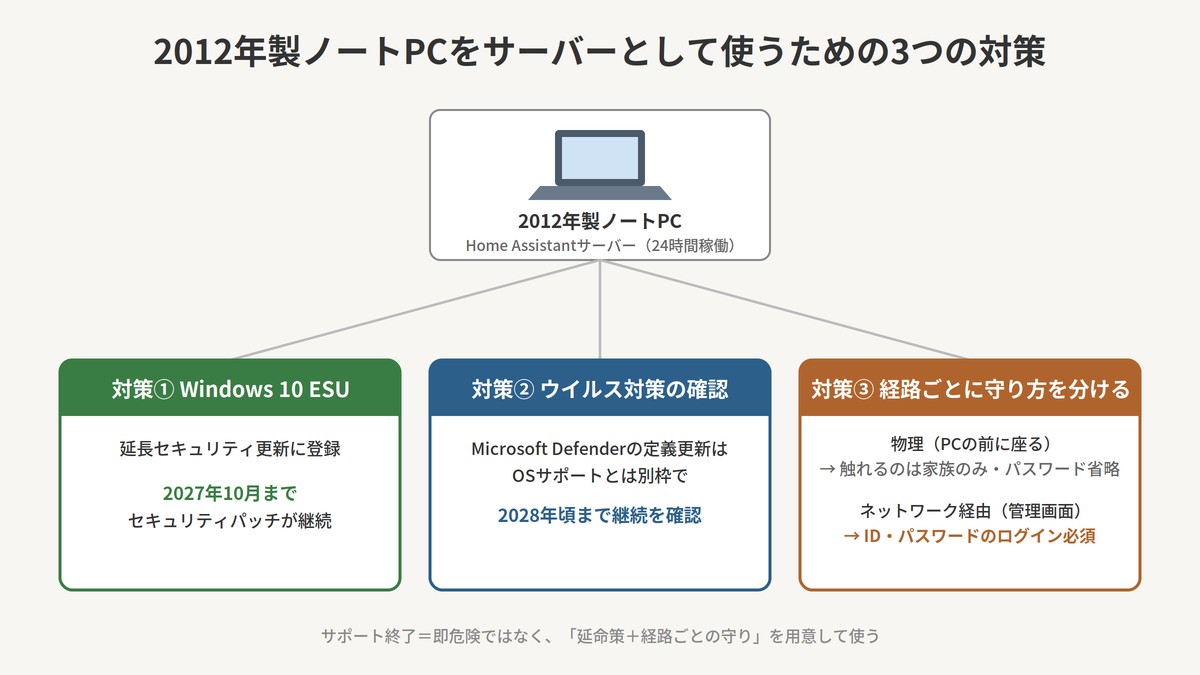
対策①:Windows 10 ESU(延長セキュリティ更新プログラム)に登録
Microsoftは、通常サポートが終了したWindows 10向けに「ESU(Extended Security Updates)」という延長プログラムを提供しています。これに登録することで、脆弱性を修正するセキュリティパッチを、通常サポート終了後も引き続き受け取れるようになります。
このPCもESUに登録し、2027年10月まではセキュリティパッチが継続して提供される見込みになりました。「サポートが切れたら終わり」ではなく「延命策がある」と知れたのは、古いPCを使っていくうえで大きな安心材料でした。
対策②:ウイルス対策ソフトの状況を確認
もう1つ気になっていたのが、ウイルス対策ソフトです。Windows標準のウイルス対策であるMicrosoft Defenderは、実はOS本体のサポートとは別枠のスケジュールで動いています。調べたところ、ウイルス定義の自動更新自体は2028年頃まで続く仕様になっていることを確認できました。
つまり「古いPCだから、ウイルス対策そのものがすぐ止まる」わけではない、ということです。ここも事前に確認しておいてよかった点でした。
対策③:「パスワードなし自動起動」を安全に成り立たせる
ここが今回いちばん考えたポイントです。
このPCはサーバーとして使う都合上、停電などで電源が落ちても、パスワード入力なしで自動的に起動・復旧してほしいと考えていました。ただ、これはあくまで「PCの前に物理的に座った人」に対してパスワードを省略する、という話です。このPCは自宅の中に置かれていて、物理的に触れられるのは家族だけなので、この前提が成り立っています。
一方、ネットワーク経由でこのPCの管理画面にアクセスする場合は、今まで通りID・パスワードでのログインが必要な状態を維持しています。「起動のしやすさ」と「ネットワーク越しの守り」は別の話として切り分けた、という形です。
実は、この物理的なパスワード省略とは別に、家の中には「専用の隔離ネットワーク」も用意しているのですが、これは壁掛け用のタブレット端末を家の他の機器から守るための仕組みで、少し違う目的の話になります(詳しくはこちらの記事で紹介しています)。
どこからのアクセスか——物理的にPCの前に座るのか、ネットワーク経由なのか——で分けて考え、それぞれの経路に合った守り方を用意する。これが今回のセキュリティ対応で一番意識したポイントでした。
まとめ
- 2012年製・サポート終了済みのWindows 10ノートPCを、Home Assistantサーバーとして使い始めた
- Windows 10 ESUに登録し、2027年10月までセキュリティパッチが継続する状態にした
- Microsoft Defenderのウイルス定義更新は2028年頃まで別枠で続くことを確認した
- パスワードなしの自動起動は「物理的に触れるのは家族だけ」という前提の上で採用し、ネットワーク経由の管理画面アクセスには従来通りID・パスワードを求めている
- 「どの経路からのアクセスか」で分けて考え、経路ごとに守り方を用意する考え方で対応した
古いPCを「危ないから買い替える」のではなく、「工夫すれば安心して活用できる」という選択肢もある、という一例として参考にしてもらえたらうれしいです。